راهنمای استفاده از این وبسایت: پسزمینهها و تنظیمات ظاهر
به پورتفولیوی من خوش آمدید. در این وبسایت میتوانید با کارها و تجربههای من آشنا شوید، جزئیات پروژهها را بخوانید و میان فارسی و انگلیسی جابهجا شوید. ظاهر وبسایت نیز قابل تغییر است؛ از یک صفحهٔ آرام برای مطالعه تا آسمانی پر از ستارههای متحرک.
این راهنما نشان میدهد هر بخش کجاست، تنظیمات ظاهر چه تفاوتی با هم دارند و چگونه میتوانید به نمای دلخواه خود برگردید. برای استفاده از این امکانات به حساب کاربری نیاز ندارید. تصاویر از خود وبسایت گرفته شدهاند؛ با انتخاب هر تصویر میتوانید نسخهٔ بزرگتر آن را ببینید. برای دیدن جزئیات، بزرگنمایی را انتخاب کنید و با بستن تصویر یا Escape به همان جای مقاله برگردید.
شروع سریع
اگر میخواهید مستقیم به سراغ مطالب بروید، از این سه مرحله شروع کنید:
- برای دیدن نمونههای کار من، بخش پروژهها را باز کنید. برای آشنایی با سابقهٔ کاری، به تجربهها بروید.
- با دکمهٔ کرهٔ زمین، فارسی یا انگلیسی را انتخاب کنید. در موبایل، نخست منو را باز کنید و زیر تنظیمات، گزینهٔ زبان را بزنید.
- برای مطالعه در یک نمای آرام، پسزمینه را باز کنید، بدون پسزمینه را انتخاب و پنل را ببندید. سپس با دکمهٔ خورشید یا ماه، میان حالت روشن و تیره جابهجا شوید.
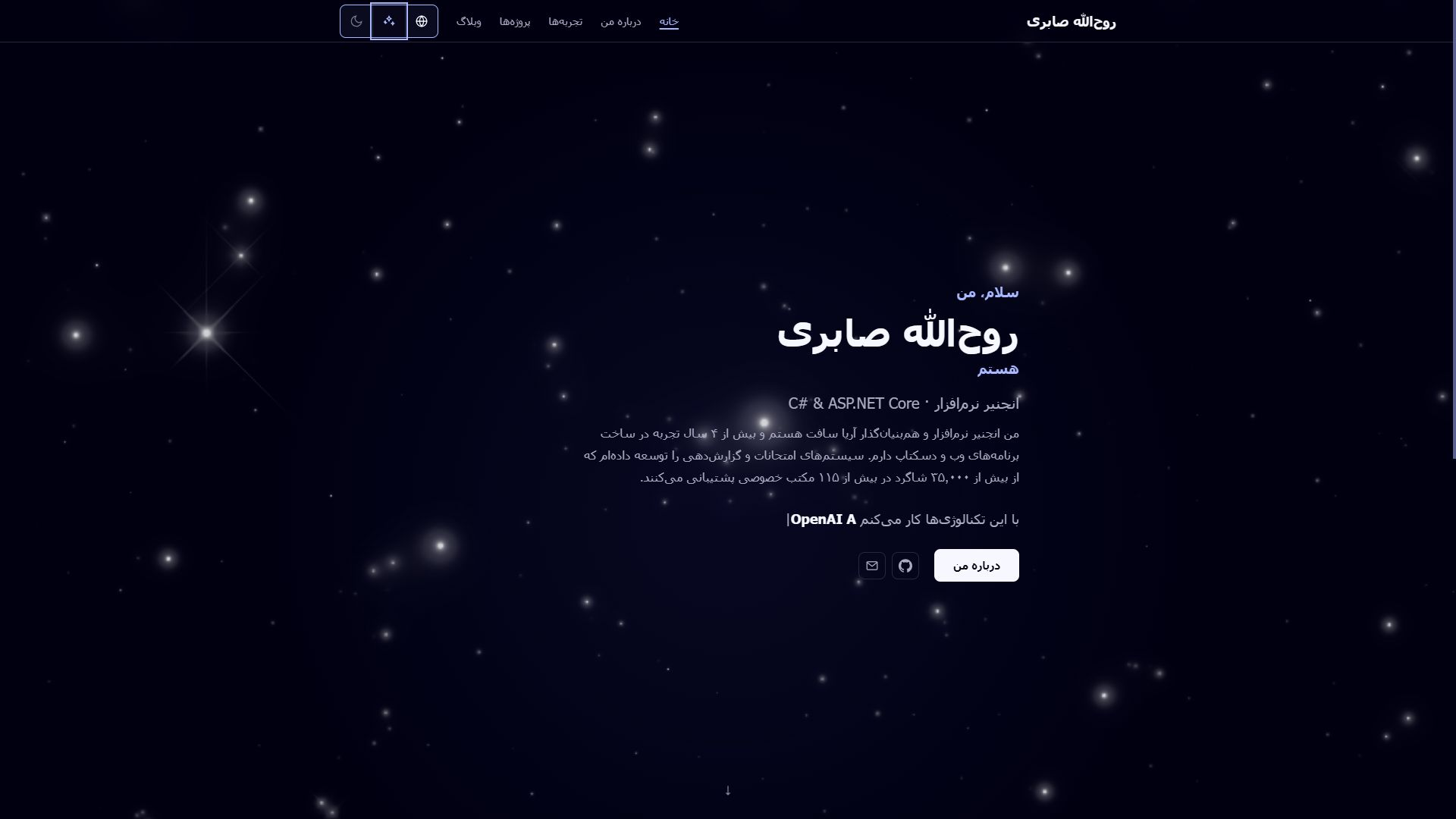
برای تغییر رنگها، دوباره پنل پسزمینه را باز کنید و به بخش پالت رنگی بروید. اگر حرکت را دوست دارید، کهکشان را امتحان کنید. هر زمان بخواهید میتوانید انتخاب خود را بدون ترک صفحه تغییر دهید.
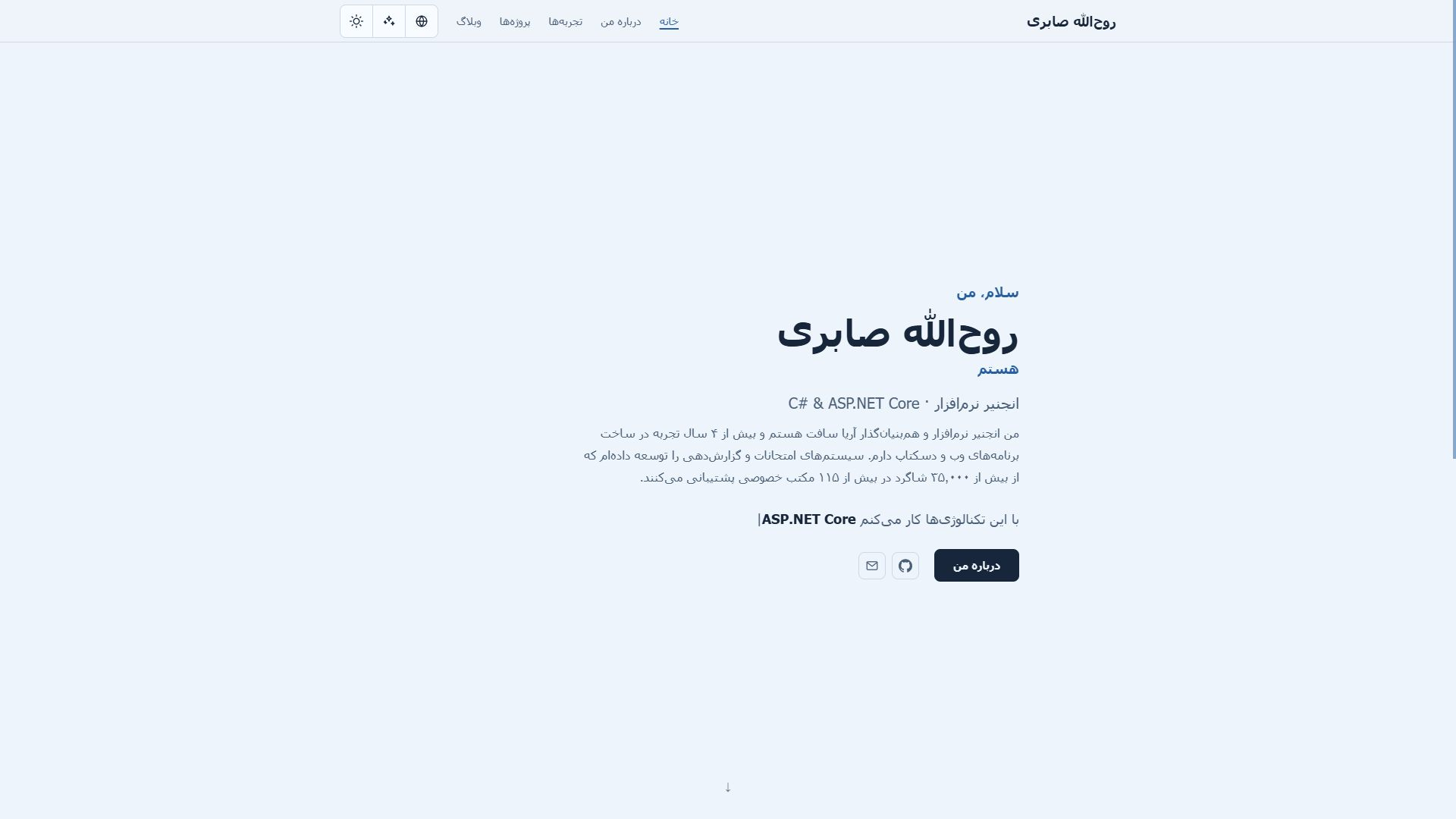
آشنایی با بخشهای وبسایت
منوی اصلی شما را به پنج بخش میرساند:
- خانه معرفی کوتاه من و مرور مختصری از سابقه، تجربهها و تحصیلات را نشان میدهد.
- دربارهٔ من شامل معرفی کاملتر، تحصیلات و دستاوردها و مهارتهای دستهبندیشده است. متن مهارتها در صفحهٔ اصلی نیز به بخش مهارتها پیوند دارد.
- تجربهها نقشهای کاری من را فهرست میکند. با باز کردن هر کارت، میتوانید دربارهٔ مسئولیتها و کارهای آن نقش بیشتر بخوانید.
- پروژهها توضیحات جداگانهٔ پروژهها را در بر میگیرد. هر پروژه، هدف، امکانات، فناوریها و سهم من در کار را توضیح میدهد.
- وبلاگ جای نوشتههایی مانند همین راهنماست. پیش از باز کردن یک مقاله، خلاصه و تاریخ انتشار آن را در فهرست میبینید.
با انتخاب نام من در سربرگ، به صفحهٔ اصلی برمیگردید. برای برگشتن از مقاله به فهرست نوشتهها، پیوند بازگشت به وبلاگ بالای عنوان را انتخاب کنید. پیوند ایمیل در پایین صفحه، برنامهٔ ایمیل شما را باز میکند و پیوندهای گیتهاب شما را به GitHub میبرند.
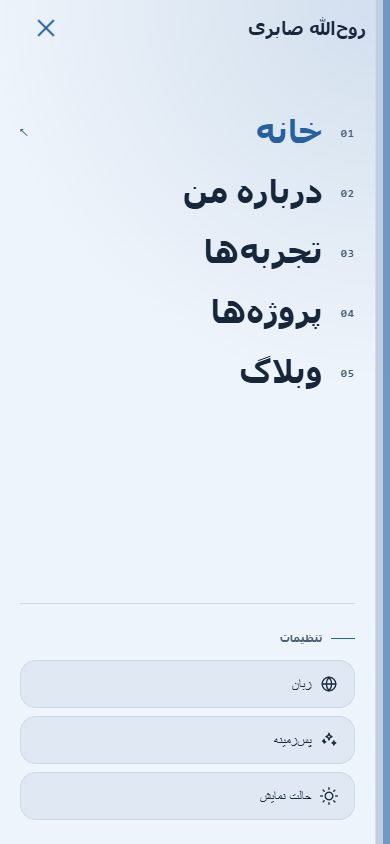
در موبایل
در صفحههای کوچک، پیوندهای دسکتاپ به یک دکمهٔ منو تبدیل میشوند. با باز کردن آن، همان پنج بخش را میبینید. گزینههای زبان، پسزمینه و حالت نمایش نیز پایین پیوندها، در قسمت تنظیمات قرار دارند. با انتخاب یک بخش به آن صفحه میروید؛ با دکمهٔ بستن، به نمای فعلی برمیگردید. امکانات تغییر ظاهر همچنان در دسترساند و در منوی موبایل قرار گرفتهاند.
تغییر زبان میان فارسی و انگلیسی
دکمهٔ کرهٔ زمین را باز کنید، یا در منوی موبایل زبان را انتخاب کنید. سپس فارسی یا English را بزنید. اگر صفحهٔ فعلی ترجمه داشته باشد، همان صفحه به زبان دیگر باز میشود. این راهنما در هر دو زبان موجود است؛ بنابراین برای خواندن نسخهٔ دیگر، نیاز نیست دوباره مقاله را جستوجو کنید.
صفحههای فارسی راستبهچپ هستند. چیدمان منو، متن و پنل تنظیمات نیز با همین جهت هماهنگ است. نام محصولات و بعضی اصطلاحات فنی، املای آشنای خود را حفظ میکنند. اگر صفحهای ترجمه نداشته باشد، تغییر زبان شما را به صفحهٔ اصلی زبان دیگر میبرد.
انتخابهای ظاهری میان هر دو زبان مشترکاند. با تغییر زبان، لازم نیست دوباره پالت رنگی یا پسزمینه را انتخاب کنید.
سه راه برای تغییر ظاهر
این گزینهها در کنار هم کار میکنند، اما هر کدام بخش متفاوتی از ظاهر را تغییر میدهد:
| گزینه | چه چیزی را تغییر میدهد؟ | از کجا باز میشود؟ |
|---|---|---|
| حالت نمایش | حالت روشن یا تیره برای نمای بدون پسزمینه. | دکمهٔ خورشید یا ماه؛ در موبایل، حالت نمایش. |
| پالت رنگی | رنگهای هماهنگ صفحه، متن، پیوندها و دکمهها. | در پنل پسزمینه، پایین فهرست، هنگامی که بدون پسزمینه انتخاب باشد. |
| پسزمینه | نمای ساده یا یک جلوهٔ متحرک، همراه با تنظیمات مخصوص همان جلوه. | دکمهٔ درخشش؛ در موبایل، پسزمینه. |
هر پسزمینهٔ متحرک، رنگبندی تیرهٔ مخصوص خود را نیز دارد. وقتی یکی از آنها انتخاب باشد، دکمهٔ روشن و تیره غیرفعال میشود و به جای پالتها، تنظیمات همان جلوه را میبینید. برای استفادهٔ دوباره از حالت نمایش و پالتها، بدون پسزمینه را انتخاب کنید. انتخابهای قبلی نمای ساده حفظ میشوند.
حالت روشن، تیره و پالتهای رنگی
در اولین بازدید، نمای ساده از ترجیح روشن یا تیرهٔ دستگاه شما پیروی میکند. پس از استفاده از دکمهٔ حالت نمایش، انتخاب شما به خاطر سپرده میشود. این دکمه مستقیم میان روشن و تیره جابهجا میشود؛ برای ذخیرهٔ آن نیازی به صفحهٔ تنظیمات جداگانه نیست.
برای تغییر پالت:
- پنل پسزمینه را باز کنید.
- در ابتدای فهرست، بدون پسزمینه را انتخاب کنید.
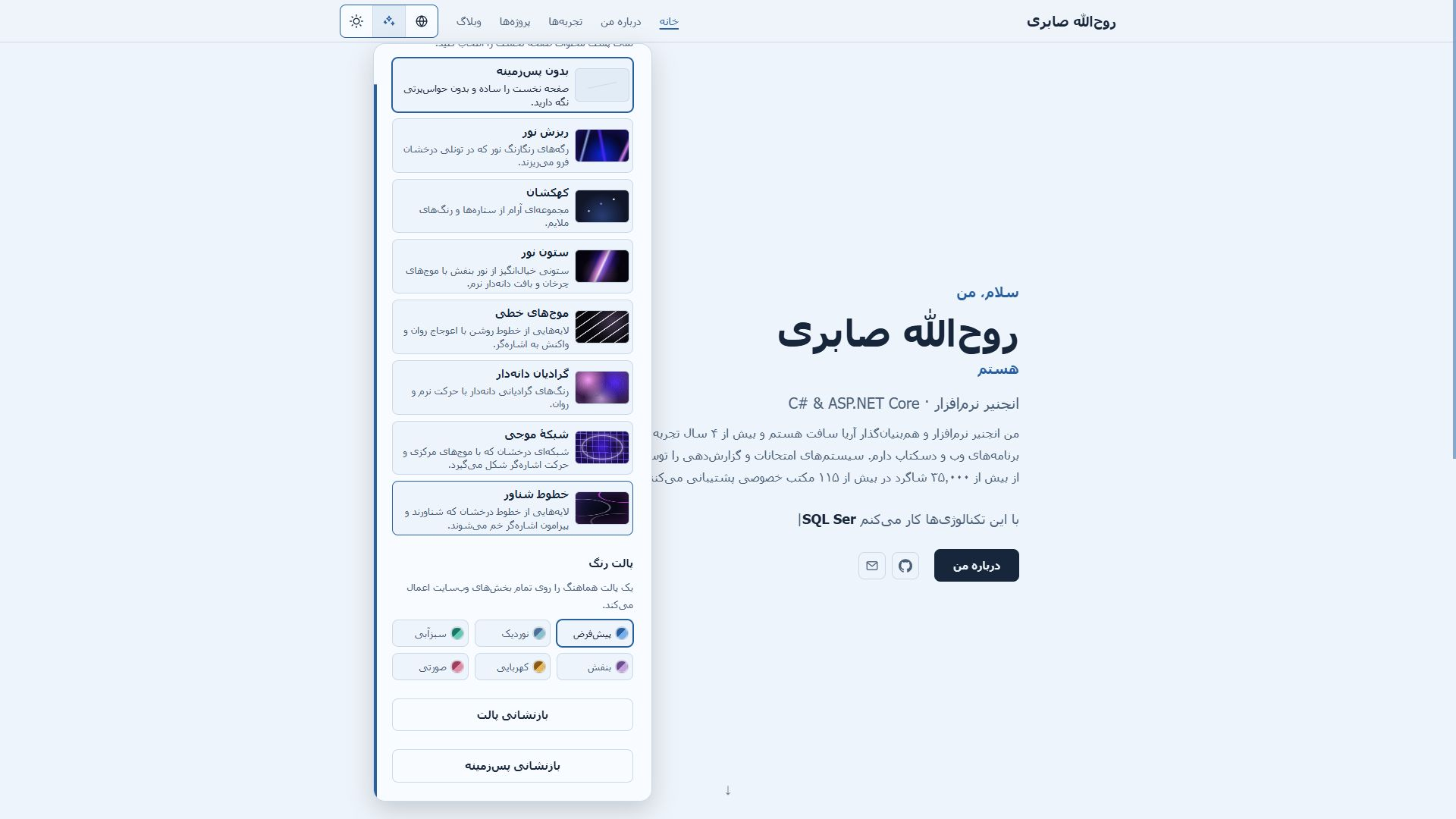
- داخل پنل به پایین بروید تا به پالت رنگی برسید. پنل ناحیهٔ پیمایش جداگانه دارد؛ ممکن است پالتها در بخش نخست آن دیده نشوند.
- یکی از گزینههای پیشفرض، نوردیک، سبزآبی، بنفش، کهربایی یا صورتی را انتخاب کنید.
- پنل را ببندید و به مطالعه ادامه دهید. رنگها همان لحظه تغییر میکنند.
هر پالت با حالت روشن و تیره کار میکند و در تمام صفحهها اعمال میشود. بازنشانی پالت شما را به پیشفرض برمیگرداند، اما حالت روشن یا تیرهٔ انتخابشده را تغییر نمیدهد.
انتخاب پسزمینه
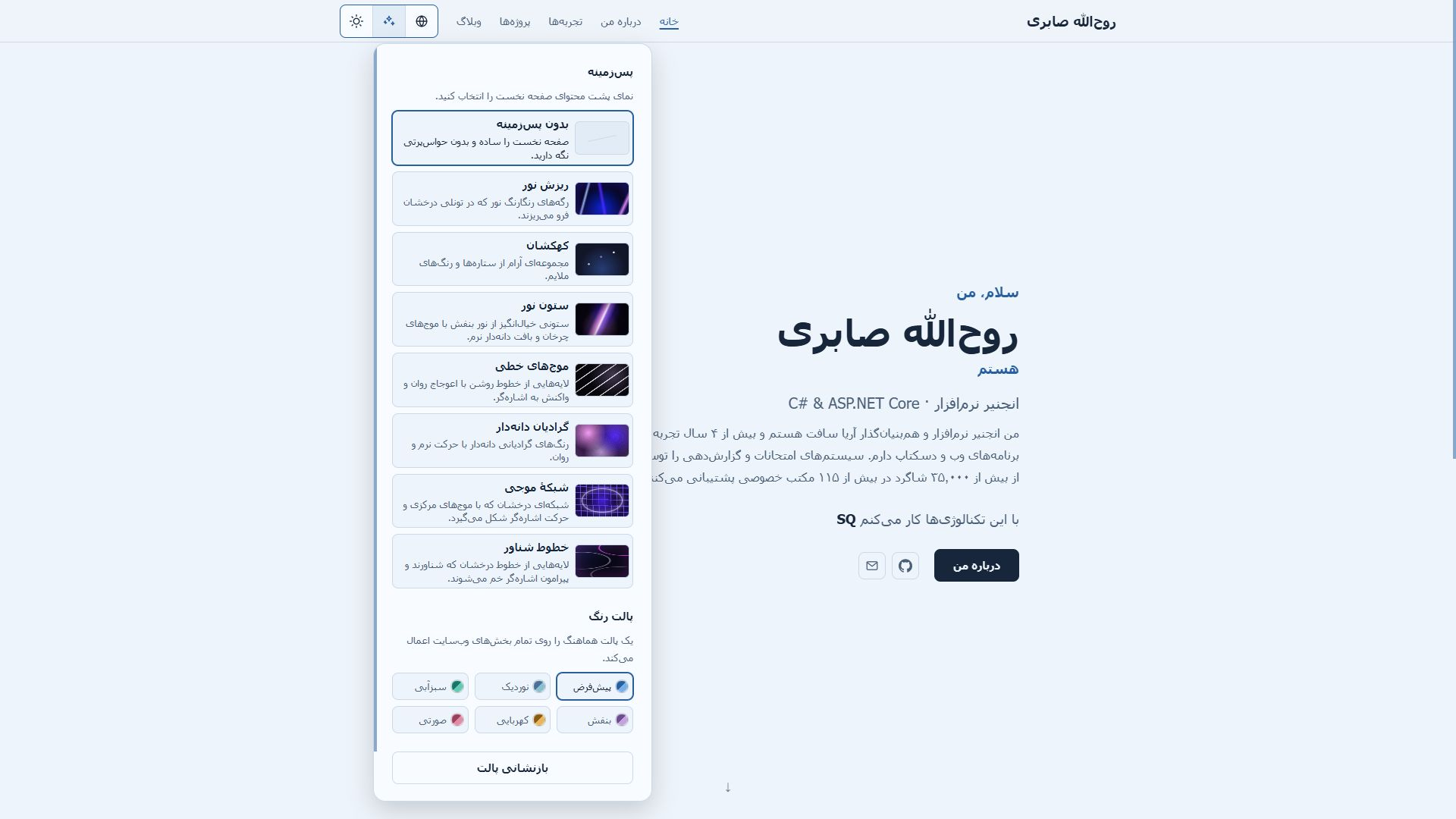
پنل پسزمینه را باز کنید و یک پیشنمایش را انتخاب کنید. هشت گزینه وجود دارد: یک نمای ساده و هفت جلوهٔ متحرک. گزینهٔ انتخابشده در فهرست مشخص میشود و تنظیمات آن پایین پیشنمایشها قرار میگیرد.
| پسزمینه | چه چیزی میبینید؟ |
|---|---|
| بدون پسزمینه | صفحهای ساده با حالت روشن یا تیره و پالت انتخابی شما. |
| ریزش نور | رشتههای نور رنگی که در فضایی شبیه تونل حرکت میکنند. |
| کهکشان | ستارهها، درخشش ملایم و حس عمق. |
| ستون نور | ستونی درخشان با موجهای متحرک و بافت دانهدار. |
| موجهای خطی | لایههایی از خطهای روشن که الگوهای روان میسازند. |
| گرادیان دانهدار | رنگهای ترکیبشده و متحرک با بافتی دانهدار. |
| شبکهٔ موجی | شبکهای که با موجها و حرکتهای حلقهای شکل میگیرد. |
| خطوط شناور | لایههایی از خطها که حرکت میکنند و خم میشوند. |
بعضی جلوهها علاوه بر حرکت خود، به نشانگر ماوس نیز واکنش دارند. اگر گزینهٔ مربوط در تنظیمات موجود باشد، میتوانید این واکنش را تغییر دهید. برای دیدن خطوط شناور، ممکن است لازم باشد داخل فهرست کمی به پایین بروید.
حرکت در کدام صفحه دیده میشود؟
جلوهٔ متحرک در صفحهٔ اصلی نمایش داده میشود. صفحههای دیگر، رنگهای پسزمینهٔ انتخابشده را حفظ میکنند، اما ناحیهٔ مطالعهٔ آنها ثابت میماند. اگر هنگام خواندن یک پروژه یا مقاله کهکشان را انتخاب کردید، برای دیدن ستارهها به خانه برگردید. تنظیم یا بازنشانی پسزمینه از صفحههای دیگر نیز امکانپذیر است.
تنظیم جزئیات یک جلوه
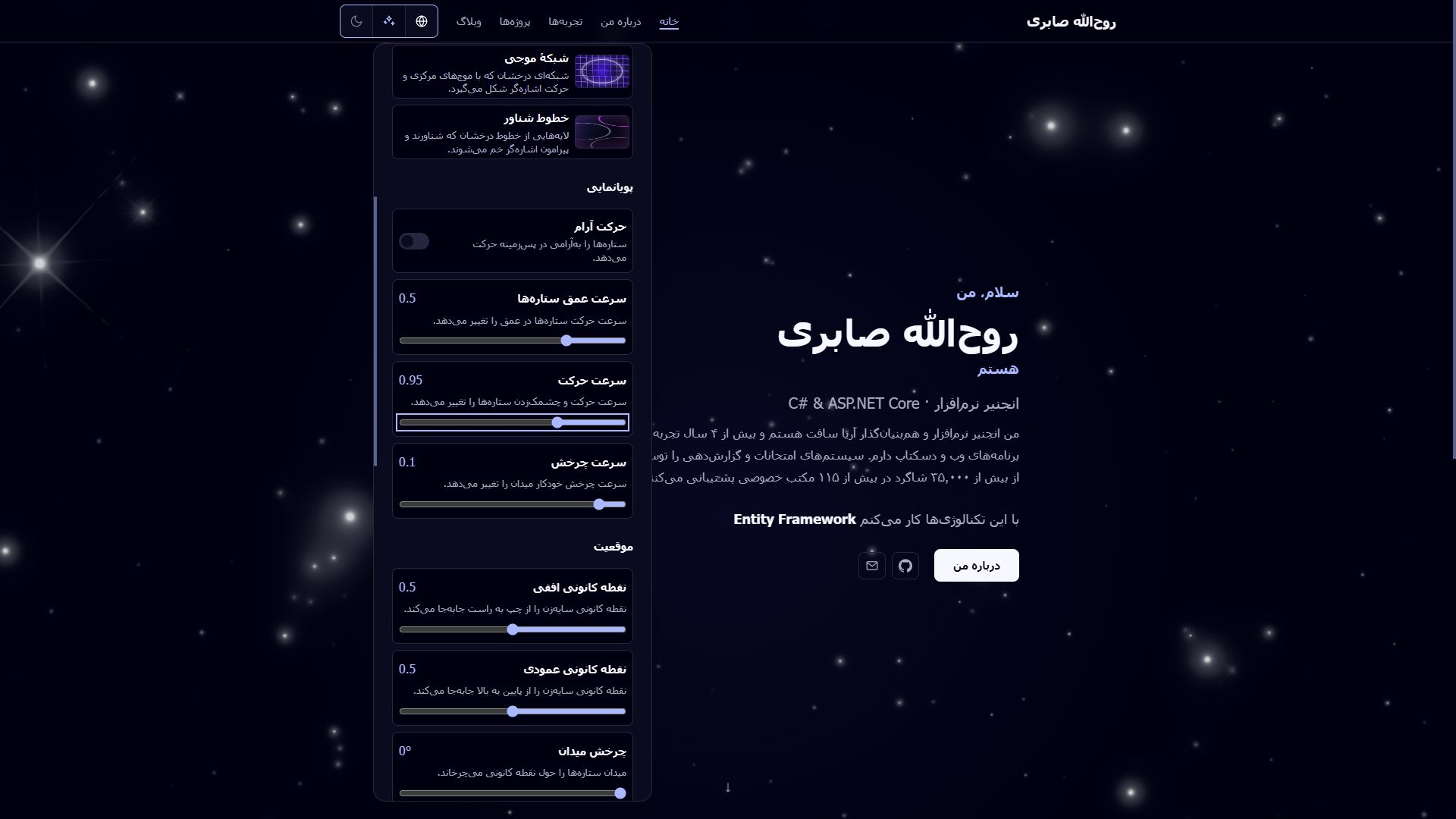
پس از انتخاب یک پسزمینهٔ متحرک، پایین پیشنمایشها به تنظیمات آن بروید. گزینهها برای هر جلوه متفاوتاند؛ ممکن است سرعت حرکت، روشنایی، تراکم، رنگ، موقعیت یا واکنش به نشانگر را ببینید. تنظیم رنگ یک جلوه، رنگهای همان جلوه را تغییر میدهد و از شش پالت نمای ساده جداست.
تغییرات همان لحظه دیده میشوند و مقدار کنترلهای لغزنده کنار عنوان آنها نوشته شده است. بهتر است هر بار یک گزینه را تغییر دهید تا اثر آن را ببینید. دکمهٔ ذخیره لازم نیست.
مثال: کهکشانی آرامتر
- کهکشان را انتخاب کنید و به بخش پویانمایی بروید.
- سرعت حرکت را کم کنید تا جابهجایی آرامتر شود. سرعت عمق ستارهها و سرعت چرخش بخشهای دیگر حرکت را تنظیم میکنند.
- اگر ستارهها را بدون حرکت پیوسته ترجیح میدهید، حرکت آرام را خاموش کنید.
- پایینتر، شدت درخشش یا تراکم را برای تغییر روشنایی و تعداد ستارهها تنظیم کنید.
- اگر واکنش به نشانگر را هم نمیخواهید، در بخش تعامل با اشارهگر، گزینههای واکنش به اشارهگر و دفع با اشارهگر را خاموش کنید. خاموش کردن حرکت آرام به تنهایی این واکنشها را غیرفعال نمیکند.
با تنظیم نقطهٔ کانونی میتوانید مرکز جلوه را نیز جابهجا کنید. تصویر زیر تنظیمات حرکت را با گزینهٔ حرکت آرامِ خاموش نشان میدهد. مقدارهای تصویر فقط یک نمونهاند و لازم نیست دقیقاً از آنها استفاده کنید.
ذخیره و بازنشانی تنظیمات
انتخابهای ظاهری به صورت محلی در مرورگر شما ذخیره میشوند. با رفتن به صفحههای دیگر، تغییر زبان یا بارگذاری دوبارهٔ صفحه، حفظ میشوند. این انتخابها به حساب کاربری متصل نیستند و خودکار به مرورگر یا دستگاه دیگر منتقل نمیشوند. پاک کردن دادههای این وبسایت در مرورگر یا پایان دادن به یک نشست خصوصی ممکن است آنها را حذف کند.
در پایین پنل، دو دکمهٔ بازنشانی با کارهای متفاوت وجود دارد:
- بازنشانی پالت، پالت پیشفرض را برای نمای ساده انتخاب میکند و حالت روشن یا تیره را حفظ میکند.
- بازنشانی پسزمینه، شما را به بدون پسزمینه برمیگرداند و تنظیمات سفارشی ذخیرهشدهٔ پسزمینههای متحرک را پاک میکند. اگر دوباره یک جلوه را انتخاب کنید، با تنظیمات پیشفرض آن شروع میشود. پالت و حالت روشن یا تیرهٔ نمای ساده حفظ میشوند.
اگر فقط میخواهید بدون حرکت مطالعه کنید، بدون پسزمینه را انتخاب کنید. زمانی از بازنشانی پسزمینه استفاده کنید که میخواهید تنظیمات سفارشی جلوهها را نیز کنار بگذارید.
استفادهٔ راحتتر از وبسایت
برای مقالههای طولانی، بدون پسزمینه را با حالت روشن یا تیرهای که خواندن در آن برایتان راحتتر است امتحان کنید. پیشفرض و نوردیک نقطهٔ شروع مناسبی هستند؛ پالتهای دیگر هم بدون افزودن حرکت، رنگ بیشتری به صفحه میدهند.
اگر حرکت را دوست دارید، نخست یک جلوه را انتخاب و سرعت آن را کمتر کنید، سپس به سراغ گزینههای دیگر بروید. ترجیح کاهش حرکت دستگاه شما نیز رعایت میشود. برای داشتن نمای کاملاً ساده، همیشه میتوانید بدون پسزمینه را انتخاب کنید.
استفاده از وبسایت با صفحهکلید هم ممکن است:
- Tab میان پیوندها، دکمهها و کنترلها جابهجا میشود. گزینهٔ دارای فوکوس با خط دور آن مشخص است.
- Enter پیوندها و دکمهها را فعال میکند. Space نیز برای دکمهها و گزینههای تیکدار کار میکند.
- کلیدهای جهت، مقدار یک کنترل لغزندهٔ دارای فوکوس را تغییر میدهند. انتخاب پسزمینه هم از صفحهکلید پشتیبانی میکند.
- Escape منو یا پنل ظاهرِ باز را میبندد. کلیک بیرون پنل پسزمینه نیز آن را میبندد.
در صفحهٔ لمسی، نشانگر ماوسِ شناور وجود ندارد و جزئیات وابسته به آن ممکن است متفاوت حس شوند. منو، انتخاب پسزمینه، کنترلهای لغزنده و تنظیمات رنگ همچنان راه تغییر ظاهر هستند. در صورت نیاز، با بزرگنمایی مرورگر میتوانید متن و کنترلها را بزرگتر کنید.
پاسخ به پرسشهای رایج
چرا دکمهٔ روشن و تیره غیرفعال است؟
یک پسزمینهٔ متحرک انتخاب شده و رنگهای وبسایت را تنظیم میکند. پنل پسزمینه را باز و بدون پسزمینه را انتخاب کنید. دکمهٔ حالت نمایش دوباره فعال میشود.
پالتهای رنگی کجا رفتند؟
پالتها فقط با انتخاب بدون پسزمینه دیده میشوند. آن را انتخاب کنید و داخل پنل پسزمینه به پایین بروید. وقتی یک جلوهٔ متحرک انتخاب باشد، تنظیمات مخصوص آن در این قسمت قرار میگیرد.
چرا ستارههای متحرک در این مقاله دیده نمیشوند؟
حرکتها در صفحهٔ اصلی نمایش داده میشوند. این مقاله، رنگهای انتخابی را بدون پسزمینهٔ متحرک حفظ میکند. برای دیدن جلوه به خانه برگردید.
چرا یک جلوه ثابت است یا نمایش داده نمیشود؟
بررسی کنید که حرکت خاموش نباشد یا سرعت خیلی کم نشده باشد. ممکن است تنظیم کاهش حرکت دستگاه شما نیز فعال باشد. جلوههای متحرک به پشتیبانی گرافیکی مرورگر نیاز دارند؛ اگر این پشتیبانی موجود نباشد، یک نمای ساده جای آن را میگیرد. اگر نمای ثابت برای مطالعه میخواهید، بدون پسزمینه را انتخاب کنید.
چرا تنظیمات در دستگاه دیگری دیده نمیشوند؟
تنظیمات به مرورگری تعلق دارند که در آن انتخابشان کردهاید. در دستگاه دیگر دوباره آنها را انتخاب کنید. پاک کردن دادههای وبسایت یا استفاده از مرور خصوصی نیز میتواند انتخابهای ذخیرهشده را حذف کند.
چگونه تغییرات آزمایشی تنظیمات را برگردانم؟
بازنشانی پسزمینه را انتخاب کنید تا تنظیمات سفارشی جلوهها پاک شوند و به بدون پسزمینه برگردید. سپس جلوه را دوباره انتخاب کنید تا با مقدارهای پیشفرض شروع شود. این کار همهٔ تنظیمات سفارشی ذخیرهشدهٔ پسزمینهها را بازنشانی میکند؛ اگر میخواهید آنها را نگه دارید، فقط بدون پسزمینه را انتخاب کنید.
آیا نسخهٔ انگلیسی این راهنما هم موجود است؟
بله. با گزینهٔ زبان، نسخهٔ انگلیسی همین مقاله را همراه با تصاویر رابط انگلیسی باز کنید. کنترلها و انتخابهای ظاهری در هر دو زبان یکساناند.
برای ادامه، جزئیات پروژهها یا تجربههای کاری من را بخوانید، یا به خانه برگردید و ظاهر دیگری را امتحان کنید.